Pijltjes van snelkoppelingen weg
De snelkoppelingen op het bureaublad van Windows hebben linksonder allemaal een pijltje. Als dat u irriteert, dan kunt u die pijltjes als volgt verwijderen: Klik met de rechter muisknop op een lege plek op het bureaublad en kies voor Eigenschappen. Kies vervolgens het tabblad Vormgeving. Selecteer bij Item het item Pictogram en wijzig het formaat van 32 naar 30. Klik tenslotte op OK. De pictogrammen zullen geen pijltjes meer bevatten. (Dit werkt helaas niet onder Windows ME.)
Welkomstscherm
Als u het welkomstscherm van Windows 95/98 uit hebt gezet en dit weer wilt zien, klik dan op START en UITVOEREN, typ “welcome” en klik op “OK”. Het welkomstscherm is dan weer te gebruiken.
RAM en ROM, tijdelijk en permanent
De termen RAM en ROM hebben betrekking op de verschillende geheugen-apparaten in en aan uw computer. RAM betekent “Random Access Memory”, vrij vertaald: geheugen met vrije toegang, zowel voor lezen als voor schrijven. ROM betekent “Read Only Memory”, vrij vertaald: geheugen dat alleen te lezen is en niet te schrijven.
Een CD-ROM is dus een CD die gegevens bevat die niet te wijzigen of te wissen zijn. Ook als u een CD-ROM zelf hebt gebrand, dan is die CD-ROM daarna alleen nog maar te gebruiken om er gegevens van in te zien en van af te halen, maar niet om er gegevens te wijzigen, te wissen of bij te zetten. Hetzelfde geldt voor DVD’s.
Er zijn echter ook CD’s en DVD’s te gebruiken om zelf te branden die wél de mogelijkheid hebben om later nog gegevens te wijzigen, te wissen en toe te voegen. Die worden dan CD-RW en DVD-RW genoemd. RW staat dan voor “read and write”, dat is “lezen en schrijven”.
De harde schijf van uw computer is RAM-geheugen. U kunt alles op uw harde schijf wissen en wijzigen en u kunt gegevens aan uw harde schijf toevoegen.
Het interne geheugen van uw computer is RAM-geheugen. Dus ook vrij voor lezen en schrijven.
Dan is er nog een verschil tussen tijdelijk en permanent geheugen. Als u bestanden opslaat op uw harde schijf, op een CD of een DVD, op een diskette, op een memory-stick, etc., dan staan die gegevens er de volgende dag nog. Dat is dus permanent geheugen.
Maar het interne geheugen van uw computer is tijdelijk geheugen. De bestanden die zich in dat interne geheugen bevinden, zijn er weer weg als u de bestanden afsluit. Als u een bestand aan het maken bent en u heeft dat nog niet opgeslagen op de harde schijf, een diskette, etc., dan bevindt dat bestand zich alleen nog maar in dat interne geheugen. Dat heeft tot gevolg, dat u het bestand kwijt bent als er bijvoorbeeld stroomuitval is.
Intern geheugen en virtueel geheugen
Intern geheugen van een computer bestaat uit zogenaamde geheugenmodules (smalle strips met computerchips erop die in de computer op het moederbord gestoken kunnen worden) en is tijdelijk RAM-geheugen (zie vorige tip).
Voor Windows XP is het aan te raden minimaal 512 MB intern geheugen te hebben, ook wel werkgeheugen genoemd. Veel leveranciers beweren, dat 256 MB voldoet en volgens Microsoft is zelfs 128 MB voldoende. Maar de praktijk leert, dat de meeste gebruikers van computers meerdere programma’s tegelijkertijd draaien en dan is 512 MB niet eens zo’n luxe. Hoe meer intern geheugen, hoe sneller en vooral stabieler de computer werkt.
Als u enkel en alleen de computer opstart met Windows (zonder verdere programma’s), dan staan er al heel wat kleinere en grotere programma’s in dat interne geheugen. Om te beginnen is dat Windows zelf. Maar bijvoorbeeld ook alle hulpprogramma’s (die gedeeltelijk terug te vinden zijn in de zogenaamde “system tray”, dat is rechtsonder op de taakbalk bij het klokje) staan in het interne geheugen. Dat zijn programma’s zoals een virusscanner, een firewall, internet-verbindingen, etc. Vrijwel al die programma’s bezetten per stuk al gauw 32 MB van het interne geheugen.
Als u vervolgens bijvoorbeeld Word gaat openen, dat wordt er nog eens een flink deel van het interne geheugen in gebruik genomen. En met elk extra programma dat u opent, raakt het interne geheugen voller.
Als het interne geheugen helemaal vol is, dan zou de computer eigenlijk niet meer kunnen werken. Maar daar is een oplossing voor bedacht. Als het interne geheugen vol is, dan zet Windows automatisch programma’s die toch even op dat moment niet gebruikt worden op de harde schijf. Het gedeelte van de harde schijf dat daarvoor gebruikt wordt, noemt men het “virtuele geheugen” of “wisselbestand”. De harde schijf werkt dan als een soort uitbreiding van het interne geheugen.
De grootte van het virtuele geheugen wordt door Windows automatisch ingesteld, maar u kunt het virtuele geheugen zelf groter (of kleiner) maken via het Configuratiescherm. Kijk even in de Helpfunctie van uw versie van Windows om te zien waar en hoe u die instellingen kunt wijzigen.
Het virtuele geheugen is dus een handige oplossing voor te weinig intern geheugen. Maar het heeft ook nadelen. Virtueel geheugen is langzamer dan intern geheugen (omdat de harde schijf langzamer is dan het interne geheugen). Het vergroten van het virtuele geheugen kan langzame computers iets sneller maken, maar het komt vaker voor dat uitbreiding van het interne geheugen veel meer effect heeft. De gebruiker zal in veel gevallen het gevoel hebben over een nieuwe computer te beschikken als enkel het interne geheugen is uitgebreid.
Tenslotte: als u uw computer al lange tijd aan hebt staan, dan loopt het interne geheugen langzaamaan vol, ook na het afsluiten van allerlei programma’s. De beste remedie is dan, om de computer een keer opnieuw op te starten.
Registratiegegevens wijzigen
Als u met de rechter muisknop klikt op “Deze computer” of “Mijn computer” en vervolgens kiest voor Eigenschappen, dan staat er onder meer “Geregistreerd op naam van:” U kunt de persoonsnaam en de bedrijfsnaam die daar staan desgewenst wijzigen.
U moet daarvoor wijzigingen aanbrengen in het register van Windows. Zonder kennis daarvan is grote voorzichtigheid geboden!!! Fouten in het register kunnen veroorzaken dat Windows niet (goed) meer werkt.
Open het register (meestal via START, Uitvoeren en dan “regedit” intypen en op OK klikken) en zoek de juiste plaats op:
- Voor gebruikers van Windows 95, 98 en ME is dat: HKEY_LOCAL_MACHINE\SOFTWARE \Microsoft\Windows\CurrentVersion
- Voor gebruikers van Windows NT, 2000 of XP is dat: HKEY_LOCAL_MACHINE\SOFTWARE \Microsoft\WindowsNT\Current Version
Dubbelklik vervolgens aan de rechterkant op RegisteredOwner om een andere persoonsnaam in te vullen. Klik daarna op OK. Dubbelklik eventueel op RegisteredOrganization om een andere bedrijfsnaam in te vullen. Ook weer te bevestigen met OK.
De wijzigingen worden meteen actief en zeker na een herstart van de computer.
Plaktoetsen
Wel eens gehoord van “plaktoetsen”? Ik ga niet uitleggen, hoe u het toetsenbord schoon kunt maken…
Nee, plaktoetsen kunnen heel handig zijn binnen Windows. Als u onverhoopt zou moeten werken met één hand of als u graag met de ene hand het toetsenbord bedient en tegelijkertijd met de andere hand de muis, dan zijn plaktoetsen iets voor u.
Druk 5 keer achter elkaar op de Shift-toets. U krijgt dan het volgende venstertje te zien:
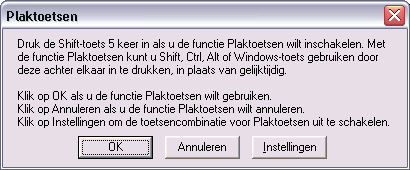
U ziet het zelf: combinatietoetsen hoeven dan niet meer tegelijkertijd ingedrukt te worden, maar na elkaar.
Handmatig programma’s aan START-menu toevoegen
Via het Configuratiescherm van Windows kunt u programma’s toevoegen aan het START-menu. Maar als u eerst een snelkoppeling naar een programma op het bureaublad maakt (zie volgende tip), dan kunt u nog gemakkelijker die snelkoppeling naar de START-knop (meestal linksonder op het beeldscherm) slepen met de muis en dan in het menu “Programma’s” op de gewenste plaats loslaten.
Handmatig een snelkoppeling op het bureaublad plaatsen
Vrijwel alle pictogrammen op het bureaublad van uw PC zijn zogenaamde snelkoppelingen. Het zijn dan niet de programma’s zelf, maar een soort verwijzingen naar de programma’s. Door op een snelkoppeling te dubbelklikken kunt u het betreffende programma dan openen.
U maakt desgewenst een snelkoppeling voor een programma aan, door met de rechter muisknop te klikken op een “lege plek” (een eventuele achtergrond niet meegerekend) op het bureaublad. Kies dan de optie Nieuw en vervolgens de optie Snelkoppeling. Zoek het gewenste programma op, geef er in de volgende stap eventueel een andere naam aan dan de naam die automatisch verschijnt en sluit de wizard af. U zult het pictogram van de snelkoppeling nu zien op de bureaublad. U kunt het pictogram verslepen naar de gewenste plaats op het bureaublad.
Snelkoppelingen kunt u ook maken voor bijvoorbeeld Word-documenten waar u veel gebruik van maakt, etc.
Snel maximaliseren
U kent vast het knopje rechtsboven aan vrijwel elk venster onder Windows om een venster te maximaliseren. Als u daarop klikt wordt het venster “beelschermvullend”. Als u weer op dat knopje klikt, krijgt het venster het “vorige formaat”. Dit kan sneller door op de titelbalk te dubbelklikken!
Meerdere programma’s in één keer sluiten
Als u meerdere programma’s (mappen, documenten, etc.) geopend hebt en u wilt die snel afsluiten, dan bestaat er een handig trucje. Houd de Ctrl-toets ingedrukt en klik de “knoppen” van de te sluiten programma’s op de taakbalk aan. Klik vervolgens op één van die programma’s met de rechter muisknop en kies in het snelmenu dan voor “Groep sluiten” (of “Sluiten” in sommige versies van Windows). De geselecteerde programma’s worden keurig en snel afgesloten!
Taakbalk kwijt?
Als u de taakbalk (meestal onder aan het scherm met de knop START) onverhoopt “kwijt” mocht zijn, dan is de kans groot, dat de taakbalk (per ongeluk) verkleind is. Ga met de muis naar de onderkant van het beeldscherm tot de cursor een dubbel pijltje is. Sleep dan met de cursor de taakbalk ongeveer een centimeter omhoog!
Beeldscherm als afbeelding
U kunt uw beeldscherm op een eenvoudige manier omzetten naar een afbeelding door op PrintScreen te drukken op het toetsenbord. Als u alleen een afbeelding wilt hebben van het actieve venster, gebruik dan Alt-PrintScreen. Vervolgens moet u een programma openen dat afbeeldingen kan verwerken (lukt ook in Word 97) en daar moet u kiezen voor Plakken (Ctrl-V).
Bestanden opslaan met eigen extensie
In het “DOS-tijdperk” (bijvoorbeeld in WordPerfect 5.1) kreeg een opgeslagen bestand niet automatisch een extensie. (Een extensie is het deel van de bestandsnaam achter de punt.) U kon in die tijd wel een eigen extensie gebruiken, bijvoorbeeld BRF voor brief of FAX of wat dan ook.
Omdat de extensies van tegenwoordig (DOC voor Word, XLS voor Excel, etc.) door Windows gebruikt worden om te “weten” met welk programma een bestand gemaakt is, kunt u eigenlijk geen eigen extensies meer gebruiken. Maar via een trucje lukt dat toch.
U kunt bijvoorbeeld een Word-bestand opslaan met de extensies BRF, maar u moet de naam, de punt en de extensie dan wel tussen (dubbele) aanhalingstekens zetten. Dus bijvoorbeeld: “computerstips.brf”. In de Verkenner zult u de bestandsnaam ook als zodanig aantreffen en bij de details zal vermeld staan, dat het om een BRF-bestand gaat. Als u in de Verkenner dubbelklikt op die bestandsnaam, dan wordt het bestand toch gewoon geopend met Word!
Dit werkt ook voor Excel, etc.
Bestanden openen met programma naar keuze
Standaard openen Windows 95 en 98 bestanden van een bepaald type met een bepaald programma. TXT-bestanden worden bijvoorbeeld standaard geopend met het Kladblok. Maar misschien wilt u TXT-bestanden af en toe met Word openen. Het wijzigen van de “koppeling” tussen de extensie TXT en het programma Kladblok is dan geen oplossing. Maar u kunt Word wel in het snelmenu krijgen om een TXT-bestand mee te openen.
In de Verkenner kiest u voor het menu-item Beeld en dan voor Mapopties en dan voor het tabblad Bestandstypen. Zoek in de lijst het item “Tekstdocument” op (gekoppeld aan de extensie TXT, zoals u zult zien). Klik op de knop Bewerken en kies in het dialoogvenster voor Nieuw. In het veld “Actie”typt u bijvoorbeeld “Openen met Word”. Klik op Bladeren en zoek WINWORD.EXE op. Klik op OK en sluit de vensters af.
Vanaf dan kunt u een TXT-bestand openen met Word door met de rechter muisknop op de bestandsnaam te klikken (in de Verkenner) en dan de optie “Openen met Word” aan te klikken. Als u (gewoon) dubbelklikt op een TXT-bestand, dan wordt het nog steeds geopend met de Kladblok!
Overigens heeft Windows XP via de rechter muisknop standaard de mogelijkheid om te kiezen voor “Openen met” waarna u een programma kunt kiezen uit een lijst. Maar dit werkt uiteindelijk toch omslachtiger. Bovenstaande methode werkt voor Windows XP ook, maar in iets andere volgorde: kies in de Verkenner op de menubalk voor het item Extra en dan voor Mapopties. Selecteer op het tabblad Bestandstypen het type TXT. Klik dan op de knop Geavanceerd!!! Daarna klikt u op de knop Nieuws en dan moet u een “actie” en een “toepassing” invoeren. De actie is bijvoorbeeld “Openen met Word” en de toepassing is dan WINWORD.EXE (wel even via Bladeren opzoeken). Daarna is voor alle TXT-bestanden het snelmenu (via de rechter muisknop) uitgebreid met de optie “Openen met Word”.
Taskmanager
De bekende Taakmanager van Windows 3.0 is onder Windows 95/98 nog steeds te gebruiken. U kent dat wel: de taakbalk is overvol en de knoppen op de taakbalk zijn niet meer echt te herkennen. Maak dan een snelkoppeling naar \windows\taskman.exe en zie de geopende programma’s in een duidelijk overzicht!!!
Systeemeigenschappen snel bekijken
Normaliter moet u in het Configuratiescherm kiezen voor Systeem om de systeemeigenschappen van uw computer te bekijken. Dat kan een stuk sneller door met de rechter muisknop te klikken op Deze computer op het Bureaublad en in het snelmenu te kiezen voor Eigenschappen. Nog sneller: dubbelklikken op Deze computer terwijl u de Alt-toets ingedrukt houdt.
Prullenbak
Als u in de Verkenner een bestand verwijdert, krijgt u standaard de vraag “Weet u zeker, dat u dit bestand naar de Prullenbak wilt verplaatsen?” Irritante vraag, maar het is uit te schakelen. Klik met de rechter muisknop op de Prullenbak en kies voor Eigenschappen. Vervolgens moet u “Dialoogvenster voor…” uitvinken en de vraag verschijnt voortaan niet meer. Als u een bestand uit de Prullenbak verwijdert, krijgt u nog wel de vraag of u het zeker weet…
Als u zeker weet, dat een bestand definitief verwijderd mag worden (en dus niet in de Prullenbak bewaard hoeft te worden), toets dan Delete in terwijl u de Shift-toets ingedrukt houdt. Ook hier krijgt u altijd de vraag of u het zeker weet.
Bureaublad weergeven
Als er meerdere programma’s zijn geopend, dan kunnen die vaak “over elkaar heen staan”. En als u dan naar het Bureaublad wilt gaan, moet u elk programma minimaliseren. Windows 98 en later beschikt daarvoor over een knopje in de “system tray” bij de Startknop. In andere versie van Windows of als dat knopje er niet is, kunt u met de rechter muisknop klikken op de taakbalk en dan kiezen voor “Alle vensters minimaliseren”. Nog iets sneller: klik met de rechter muisknop op de taakbalk en toets de letter M in.
Wachtwoord verwijderen
In Windows 98 heeft u een wachtwoord ingesteld, maar u vindt dat bij nader inzien toch niet zo prettig. Ga dan via het Configuratiescherm naar het onderdeel Beveiliging en dan naar het tabblad “Eigenschappen voor beveiliging”. Daar klikt u op de knop “Windows-wachtwoord wijzigen”. Vul eerst het bestaande wachtwoord in en laat het vakje met het nieuwe wachtwoord leeg. Nog één keer herhalen en u bent voortaan van dat wachtwoord af.